
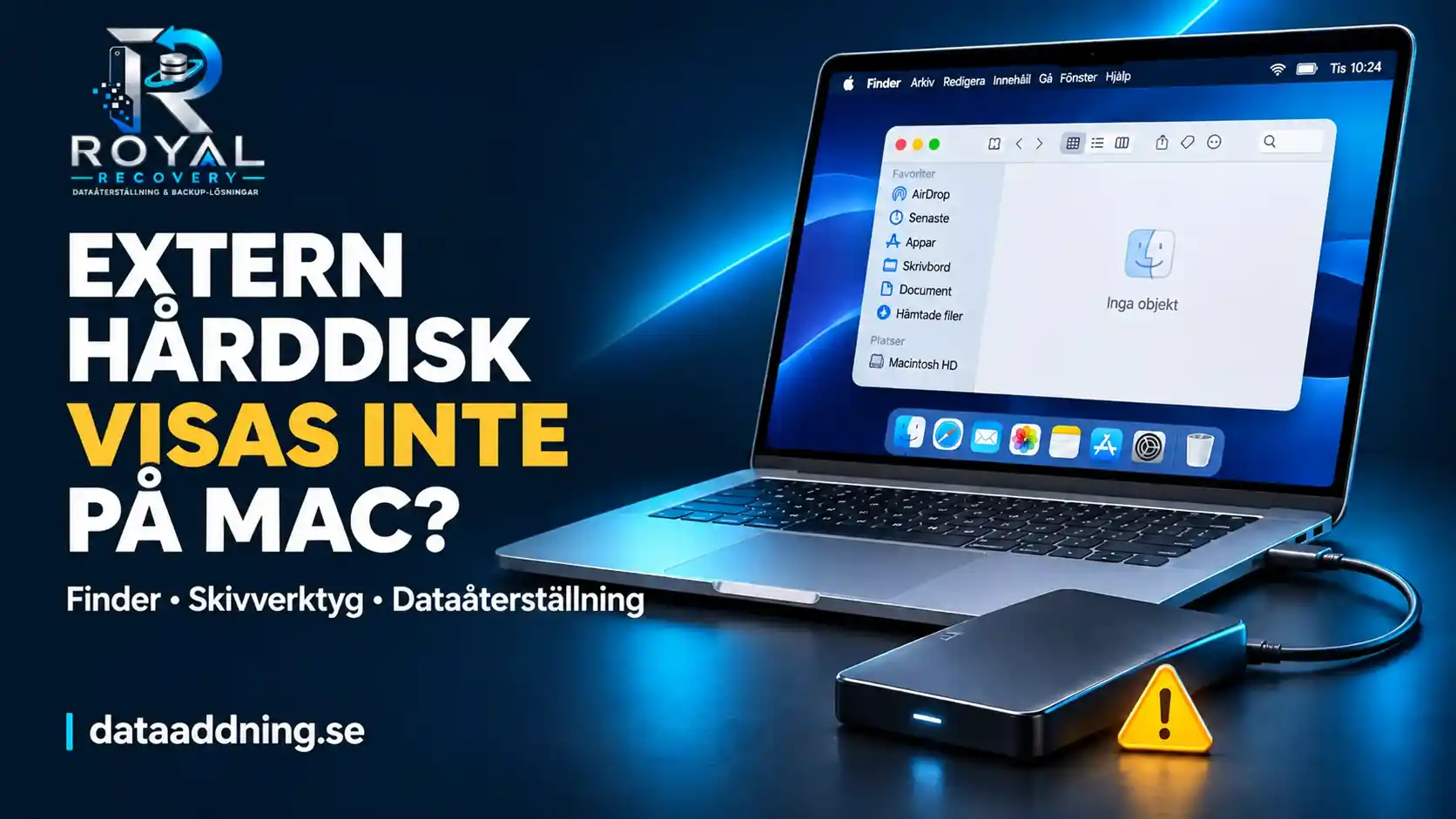
En extern hårddisk som inte visas på en Mac kan bero på ett anslutningsproblem, Finder-inställningar, en volym som inte har monterats, kryptering eller ett fel i själva hårddisken. Börja med att kontrollera om den visas i Skivverktyg (Disk Utility). Om den innehåller din enda kopia av viktiga filer ska du inte radera eller formatera om den för att få den att visas.
För en fotograf kan en hårddisk som inte visas innebära att en bröllopsfotografering blir oåtkomlig. För en studio kan det avbryta ett redigeringsarbete när en kunddeadline närmar sig. Det första steget är att ta reda på vad din Mac kan upptäcka utan att göra onödiga ändringar i originaldata.
Den här guiden förklarar hur du skiljer ett synlighetsproblem från ett lagringsfel, vilka kontroller som är rimliga att utföra och när du bör söka hjälp med dataåterställning från externa hårddiskar i Stockholm eller någon annanstans i Sverige.
Varför visas inte min externa hårddisk på Mac?
Din Mac måste känna igen den anslutna hårdvaran, identifiera en läsbar volym och göra volymen tillgänglig innan du kan bläddra bland filerna i Finder. Ett problem i något av dessa steg kan göra att hårddisken verkar saknas.
Möjliga orsaker är en skadad kabel, en olämplig adapter, otillräcklig strömförsörjning, externa hårddiskar som är dolda i Finder, en volym som inte har monterats, ett filsystem som inte stöds eller skadad lagringshårdvara.
Var hårddisken visas är mer användbart att veta än om dess lampa lyser.
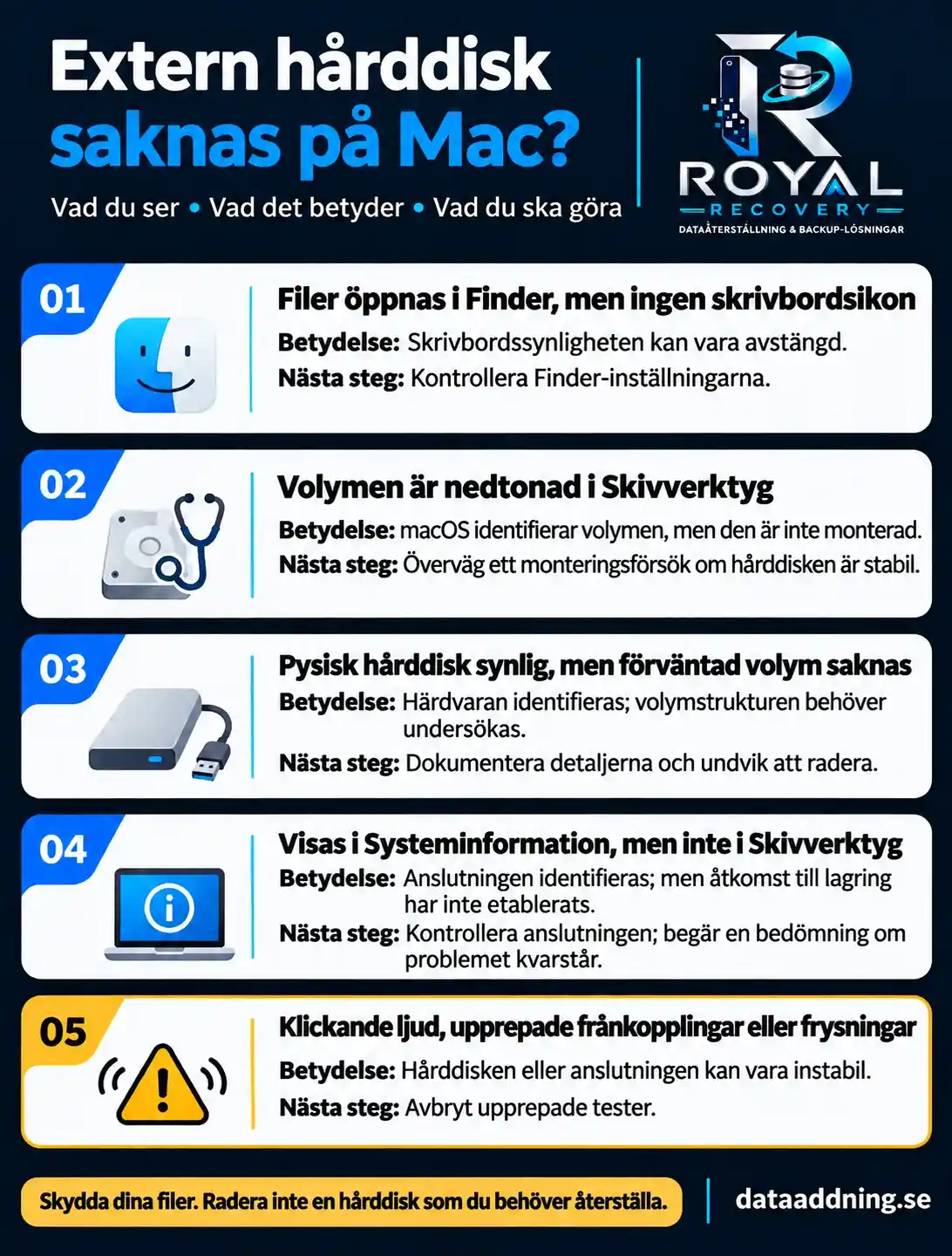
Dessa observationer hjälper till att ringa in problemet. De fastställer dock inte i sig om filerna går att återställa.
Innan du börjar: Skydda dina foton, videor och studioprojekt
Börja med att ta reda på om det finns en annan komplett kopia. Kontrollera din säkerhetskopieringsdisk, din Time Machine-historik, molnlagring och originalminneskorten från kameran innan du försöker reparera hårddisken.
För kreativt arbete är en synlig förhandsgranskning inget bevis på att originalfilen är säker. En Lightroom-katalog kan visa miniatyrbilder samtidigt som RAW-fotografierna fortfarande finns på den frånkopplade hårddisken. Ett videoprojekt kan öppnas även om dess källklipp är offline.
Identifiera det material som du inte kan ersätta:
- Originalfotografier i RAW-format och kamerainspelningar
- Lightroom-kataloger och tillhörande redigeringsfiler
- Final Cut Pro-bibliotek och länkade mediefiler
- Ljudsessioner och originalinspelningar
- Leveransmappar till kunder och projektdokument
Undvik att importera nytt material, bygga om bibliotek eller spara återställda filer på den berörda hårddisken.
Om en enkel korrigering av anslutningen återställer en stabil åtkomst ska du först kopiera de viktigaste filerna till en separat, fungerande enhet. Öppna ett urval av de kopierade fotografierna, videorna och projektfilerna för att kontrollera dem. Om kopieringen ger läsfel, kraftiga fördröjningar eller frånkopplingar ska du avbryta i stället för att upprepade gånger försöka kopiera samma mappar.
Kontrollera USB-kabeln, anslutningarna och strömförsörjningen
Om hårddisken inte ger ifrån sig några ovanliga ljud och inte har några kända fysiska skador bör du börja med anslutningen.
- Anslut hårddisken direkt till Mac-datorn. Koppla om möjligt tillfälligt bort dockningsstationer, förlängningskablar och USB-hubbar.
- Använd en fungerande och kompatibel datakabel. Att kontakten passar innebär inte automatiskt att kabeln är kompatibel.
- Prova en annan lämplig port. Använd en passande adapter om din Mac behöver en sådan.
- Kontrollera den externa strömförsörjningen. Stationära hårddiskar kan behöva en egen nätadapter. Använd den strömförsörjning som tillverkaren rekommenderar.
- Lås upp din Mac och kontrollera om det visas en fråga om godkännande av tillbehöret.
Apple rekommenderar att man kontrollerar kablar, strömförsörjning och direkta anslutningar när en extern enhet inte fungerar. På Mac-bärbara datorer med Apple Silicon kan ett nytt USB- eller Thunderbolt-tillbehör också kräva godkännande innan dataåtkomst tillåts.
Om hårddisken förblir tyst och stabil kan ett kontrollerat test på en annan kompatibel Mac hjälpa dig att avgöra om problemet följer med hårddisken. Fortsätt inte att flytta den mellan datorer om den klickar, kopplas från upprepade gånger eller nyligen har tappats.
Extern hårddisk visas inte i Finder: Kontrollera synlighetsinställningarna
En fungerande hårddisk kan vara dold från skrivbordet eller Finders sidofält.
Så här kontrollerar du:
- Öppna Finder.
- Välj Finder > Inställningar. I äldre versioner av macOS kan alternativet heta Preferenser.
- Under Allmänt markerar du Externa skivor för att visa dem på skrivbordet.
- Under Sidofält markerar du Externa skivor.
- Öppna ett Finder-fönster och kontrollera avsnittet Platser.
Apple har separata inställningar för ikoner på skrivbordet och objekt i sidofältet, så kontrollera båda.
Att ändra dessa alternativ styr endast synligheten. Det reparerar inte ett skadat filsystem och gör inte en enhet som inte upptäcks läsbar. Om hårddisken fortfarande inte visas ska du kontrollera Skivverktyg.
Hårddisken visas i Skivverktyg men inte i Finder
Öppna Skivverktyg via Spotlight och välj sedan Visa > Visa alla enheter.
Leta efter den externa fysiska enheten och eventuella volymer som visas under den. Bekräfta enhetens identitet med hjälp av modell och ungefärlig lagringskapacitet, särskilt om flera säkerhetskopieringsdiskar eller projektdiskar är anslutna.
Om den förväntade volymen är nedtonad, hårddisken är tyst och stabil och det inte finns några tecken på fysiska skador:
- Markera volymen under den externa enheten.
- Klicka på Montera.
- Ange diskens lösenord om du blir ombedd.
- Kontrollera Finder igen.
Montering gör en tillgänglig volym åtkomlig i Finder.
Om monteringen misslyckas ska du anteckna det exakta felmeddelandet. Upprepade försök ger sällan ytterligare information. En fysisk enhet som visas utan den förväntade volymen behöver en annan bedömning än en fungerande volym som helt enkelt inte har monterats.
Skapa inte en ersättningsvolym och klicka inte på Radera om du behöver behålla de befintliga filerna.
Extern hårddisk visas inte i Skivverktyg
Kontrollera först att Visa > Visa alla enheter är aktiverat. Annars kanske du bara tittar på en begränsad vy.
Om hårddisken fortfarande saknas ska du kontrollera Systeminformation:
- Håll ned alternativtangenten (Option) och öppna Apple-menyn.
- Välj Systeminformation.
- Kontrollera relevant avsnitt för USB eller Thunderbolt.
- Leta efter en post som är kopplad till den externa enheten.
Apple rekommenderar Systeminformation för att kontrollera om ansluten hårdvara upptäcks.
Att ett hårddiskhölje visas här bevisar inte att den interna hårddisken är läsbar. Det kan endast identifiera en del av anslutningen.
Om en kompatibel kabel, direkt anslutning och korrekt strömförsörjning inte löser problemet kan vanliga återställningsprogram sakna åtkomst till den lagringsenhet som de behöver skanna. Seagates felsökningsguide för externa hårddiskar skiljer också mellan identifiering av hårdvaran och åtkomst till hårddiskens volym.
Anteckna vad varje verktyg visar och be om en bedömning i stället för att öppna hårddiskhöljet eller byta kretskort.
Hårddiskens lampa lyser, men Mac känner inte igen den
En tänd lampa indikerar att enheten får viss ström eller är aktiv. Det bekräftar inte att hårddisken kan kommunicera korrekt eller läsa lagrade filer.
En orsak som är lätt att förbise är godkännande av tillbehör. Apple påpekar att ett tillbehör kan få ström även när dataåtkomst har nekats. Lås upp din Mac och godkänn anslutningen om du får en sådan fråga.
Om godkännande och kontroller av anslutningen inte gör någon skillnad ska du använda Skivverktyg och Systeminformation för att fastställa vad som faktiskt upptäcks. En hårddisk som snurrar men saknar en åtkomlig volym behöver fortfarande undersökas.
Undvik att betrakta upprepade urkopplingar och återanslutningar som en reparationsmetod, särskilt när hårddisken innehåller den enda kopian av ett kundprojekt.
Hårddisken visas på Mac, men filerna går inte att komma åt
Att en hårddiskikon visas garanterar inte att filerna är läsbara. Lägg märke till exakt vad som händer när du öppnar den.
Ett meddelande om behörighet kan tyda på ett problem med åtkomstkontrollen. En lösenordsförfrågan tyder på kryptering. Långa fördröjningar, läsfel eller frånkopplingar kräver större försiktighet.
Om åtkomsten är stabil väljer du hårddisken i Finder och går till Arkiv > Visa info för att kontrollera dess format och behörigheter. Om det gäller en delad studiohårddisk bör du kontakta dess ägare eller administratör innan du ändrar åtkomstinställningarna. Apple anger behörigheter som en möjlig orsak till att filer på ansluten lagring inte går att komma åt.
Skilj också mellan ett problem med hårddisken och ett problem med en applänk. Om Finder kan öppna originalfotografierna eller videoklippen normalt, men ditt redigeringsprogram rapporterar att media saknas, kan programmet behöva återansluta till rätt filplats.
Importera inte omedelbart allt på nytt och skapa inte en ny katalog. Kontrollera först att originalfilerna finns och går att läsa. Om vanliga mappar får Finder att frysa eller gör att hårddisken kopplas från ska du sluta bläddra.
Kan hårddiskens format eller kryptering förklara problemet?
Ja, men det beror på symtomen.
| Format eller tillstånd | Vad du bör tänka på |
|---|---|
| APFS eller Mac OS Extended | Mac-format, men skador kan fortfarande förhindra åtkomst. |
| exFAT eller FAT | Stöds för användning mellan olika plattformar. |
| NTFS | Kan normalt läsas på Mac, men skrivning är begränsad om inte lämplig extra programvara används. |
| Krypterad extern volym | Kräver rätt lösenord eller en godkänd upplåsningsmetod. |
Apple skiljer mellan NTFS-begränsningar för skrivning och format som stöds av Mac och flera plattformar. En NTFS-hårddisk som endast kan läsas är ett annat problem än en hårddisk som inte visas i Skivverktyg.
En krypterad extern disk kan förbli låst tills lösenordet anges. Ha lösenordet eller återställningsinformationen tillgänglig, men inkludera den inte i ett offentligt kontaktformulär.
Om hårddisken tidigare fungerade på den här Mac-datorn är en förklaring som enbart bygger på formatkompatibilitet ofullständig. Anteckna eventuella senaste macOS-uppdateringar eller ändringar i programvara från tredje part för lagring. Kontrollera sedan om hårdvaran upptäcks och om volymen är monterad innan du bestämmer vad du ska göra.
Första hjälpen, återställningsprogram eller formatering: Vad händer med dina filer?
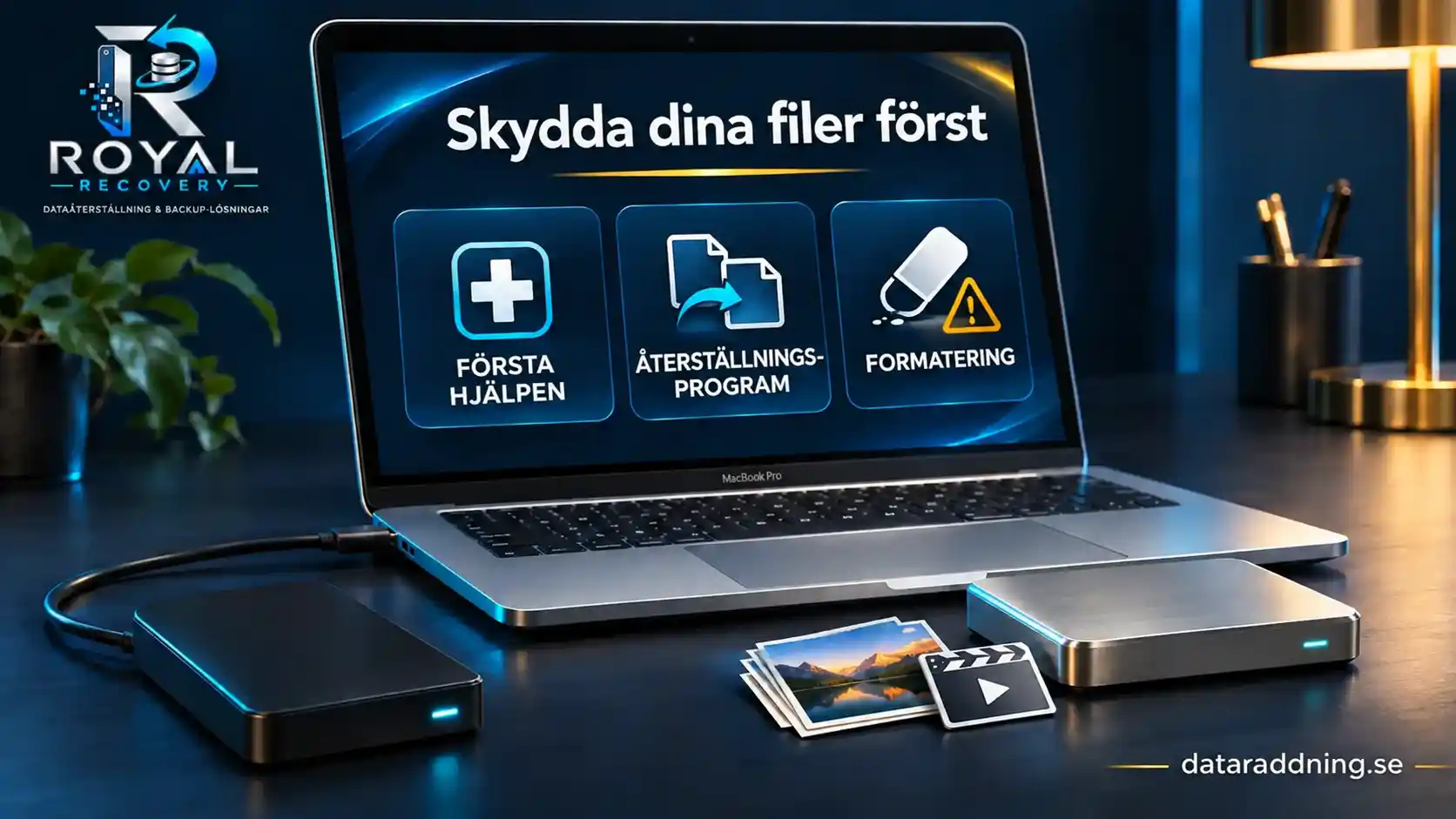
Dessa verktyg har olika syften. Välj utifrån hårddiskens skick och om data finns säkerhetskopierade.
Första hjälpen (First Aid)
Första hjälpen kontrollerar och kan reparera vissa fel i formatering och katalogstruktur. Apple uppger att verktyget inte kan upptäcka eller reparera alla diskproblem.
Eftersom reparationer kan ändra filsystemets strukturer bör Första hjälpen inte vara det automatiska första steget för en instabil hårddisk som innehåller oersättliga filer. Om det finns en fullständig säkerhetskopia och hårdvaran är stabil kan det vara ett lämpligt reparationsalternativ.
Återställningsprogram
Återställningsprogram kan hjälpa vid vissa logiska dataförluster när lagringsenheten fortfarande är läsbar. De kan inte reparera skadade mekaniska komponenter.
För viktiga data bör du överväga en bedömning och avbildning av hårddisken innan en långvarig skanning påbörjas. Installera aldrig återställningsprogram på den berörda volymen och spara aldrig återställda filer på den. Seagate rekommenderar att använda en separat målenhet och att undvika verktygsprogram när ovanliga ljud tyder på ett mekaniskt fel.
Formatering
Formatering förbereder ett filsystem för användning. Den återställer inte dina fotografier, videor eller dokument.
Överväg endast att radera en hårddisk efter att nödvändiga data har återställts eller en separat säkerhetskopia har verifierats. En uppmaning att initiera eller radera lagringsenheten är inte ett bevis på att den är tom.
Klickande ljud, frånkopplingar eller frysningar: När ska du sluta felsöka?
Avbryt egna felsökningsförsök om hårddisken börjar uppvisa följande symtom:
- Nya, upprepade klickande eller skrapande ljud
- Ihållande frånkopplingar under användning
- Kraftiga fördröjningar och upprepade läsfel
- Frysningar varje gång mappar öppnas
- Symtom efter att hårddisken tappats eller utsatts för vätska
Enstaka ljud under drift kan vara normala för en HDD. Nya, upprepade ljud i kombination med förlorad åtkomst är mer oroande. Seagate identifierar upprepade klickljud som ett möjligt tecken på fel och rekommenderar att man stänger av en hårddisk som ger ifrån sig skrapande ljud för att förhindra ytterligare skador.
Kör inte en ytskanning, slå inte på och av hårddisken upprepade gånger och öppna inte den förseglade HDD-mekanismen för att undersöka den. För en fotograf eller studio är nästa användbara steg att dokumentera händelsen: vad som hände, vilka filer som är viktigast och vilka åtgärder som redan har vidtagits.
Dataåterställning från externa hårddiskar i Stockholm och övriga Sverige
När hårddisken innehåller oersättliga fotografier, personliga arkiv eller ofärdiga kundprojekt kan en bedömning av återställningsmöjligheterna hjälpa till att fastställa orsaken innan ytterligare ändringar görs.
mService Sweden AB erbjuder dataåterställning från externa hårddiskar i Stockholm och betjänar kunder i hela Sverige. Kontaktadressen i Stockholm är Sveavägen 136, 113 50 Stockholm. Kontakta teamet innan du besöker dem eller skickar in en enhet för att bekräfta hur det går till.
För en förfrågan som gäller Mac bör du förbereda följande:
- Hårddiskens varumärke, modell och kapacitet
- Mac-modell och macOS-version
- Observationer från Finder, Skivverktyg och Systeminformation
- Felmeddelanden och ovanliga ljud
- Information om fall, vätskeskador eller avbrutna överföringar
- Tidigare reparations- eller återställningsförsök
- Prioriterade mappar, filtyper och projektdeadlines
När det gäller fotografi- och studioarbete bör du förklara vilka filer som hör ihop. Att återställa en katalog utan originalfotografierna, eller en projektfil utan dess länkade videomaterial, kan innebära att arbetet förblir ofullständigt.
Kostnaden och tidsåtgången för återställning beror på felet, vilket arbete som krävs och i vilket skick de läsbara uppgifterna är. Fråga hur återställda filer kan kontrolleras, särskilt RAW-bilder, långa videoinspelningar och redigeringsbibliotek. Att endast se ett filnamn bevisar inte att filens innehåll går att använda.
Om din externa hårddisk inte visas på Mac och filerna är viktiga kan du kontakta mService Sweden AB och beskriva symtomen samt vilka åtgärder du redan har försökt. Du kan också läsa mer om tjänsten för dataåterställning från externa hårddiskar innan du bokar en bedömning.
Vanliga frågor
Varför visas inte min Seagate- eller WD-hårddisk på Mac?
Kontrollera först kabeln, strömförsörjningen, godkännandet av tillbehöret och Finder-inställningarna. Kontrollera sedan Skivverktyg med alternativet Visa alla enheter aktiverat. Varumärket i sig visar inte om problemet beror på anslutningen, montering eller ett hårdvarufel.
Bör jag uppdatera macOS för att få hårddisken att visas?
En uppdatering är inte en tillförlitlig första lösning för en hårddisk som inte går att komma åt. Anteckna din nuvarande macOS-version och kontrollera först om enheten upptäcks, särskilt om problemet började efter en uppdatering eller gäller lagringsprogramvara från tredje part.
Kan filer återställas när hårddisken inte visas i Skivverktyg?
Återställning kan fortfarande vara möjlig beroende på felet. Att hårddisken saknas i Skivverktyg bevisar inte att filerna är borta, men det kan hindra vanliga program från att komma åt lagringsenheten.
Vad händer om hårddisken blir synlig igen efter att jag bytt kabel?
Om åtkomsten är stabil ska du kopiera viktiga filer till en annan fungerande enhet och kontrollera kopiorna. Avbryt om hårddisken börjar kopplas från, ger läsfel eller blir mycket långsam.
Hur kan jag ordna dataåterställning om jag bor utanför Stockholm?
Kontakta mService Sweden AB innan du skickar hårddisken. Beskriv symtomen, bekräfta aktuella leveransrutiner och begär instruktioner för förpackning. Håll enheten frånkopplad medan du väntar på vägledning.