
Har du en extern hårddisk som inte upptäcks? En extern hårddisk kan sluta synas på grund av en skadad USB-kabel, otillräcklig ström, en saknad enhetsbeteckning, ett skadat filsystem eller ett fysiskt fel inuti disken. Rätt åtgärd beror på var disken syns och om den ger ifrån sig ovanliga ljud.
Om den externa hårddisken innehåller viktiga filer – formatera, initiera eller reparera den inte direkt. Windows kan föreslå dessa åtgärder bara för att systemet inte kan läsa det befintliga filsystemet. Att följa förslaget kan försvåra dataräddningen.
Börja med säkra kontroller av anslutningen. Om disken klickar eller piper, kopplas bort upprepade gånger eller inte syns i Diskhantering eller Skivverktyg – sluta testa och boka en professionell diagnos.
Om din externa HDD eller SSD inte längre upptäcks, kontakta mService Sweden AB för professionell dataräddning från externa hårddiskar i Stockholm. Vi diagnostiserar diskar som inte upptäcks, har tappats, har formaterats eller är fysiskt skadade med hjälp av PC-3000-utrustning och renrum av klass 100.
Varför syns inte min externa hårddisk på datorn?
En extern hårddisk kan få ström utan att bli helt åtkomlig. Lampan kan tändas och skivorna kan snurra, men Windows kanske ändå inte visar disken i Utforskaren.
Vanliga orsaker är:
- Skadad USB-kabel
- Trasig USB-port
- Otillräcklig USB-ström
- Trasig strömadapter
- Saknad enhetsbeteckning
- Föråldrad USB-drivrutin
- Skadat externt hölje
- Trasigt USB-bryggkort
- Skadad partitionstabell
- Filsystem som inte stöds
- Firmwarefel
- Skadat kretskort
- Fel på läs-/skrivhuvudet
- Motorfel
- Fysisk stöt
- Vätskeskada
Att lampan tänds bekräftar bara att en del ström når höljet. Det bevisar inte att datorn kan kommunicera med den interna lagringsenheten.
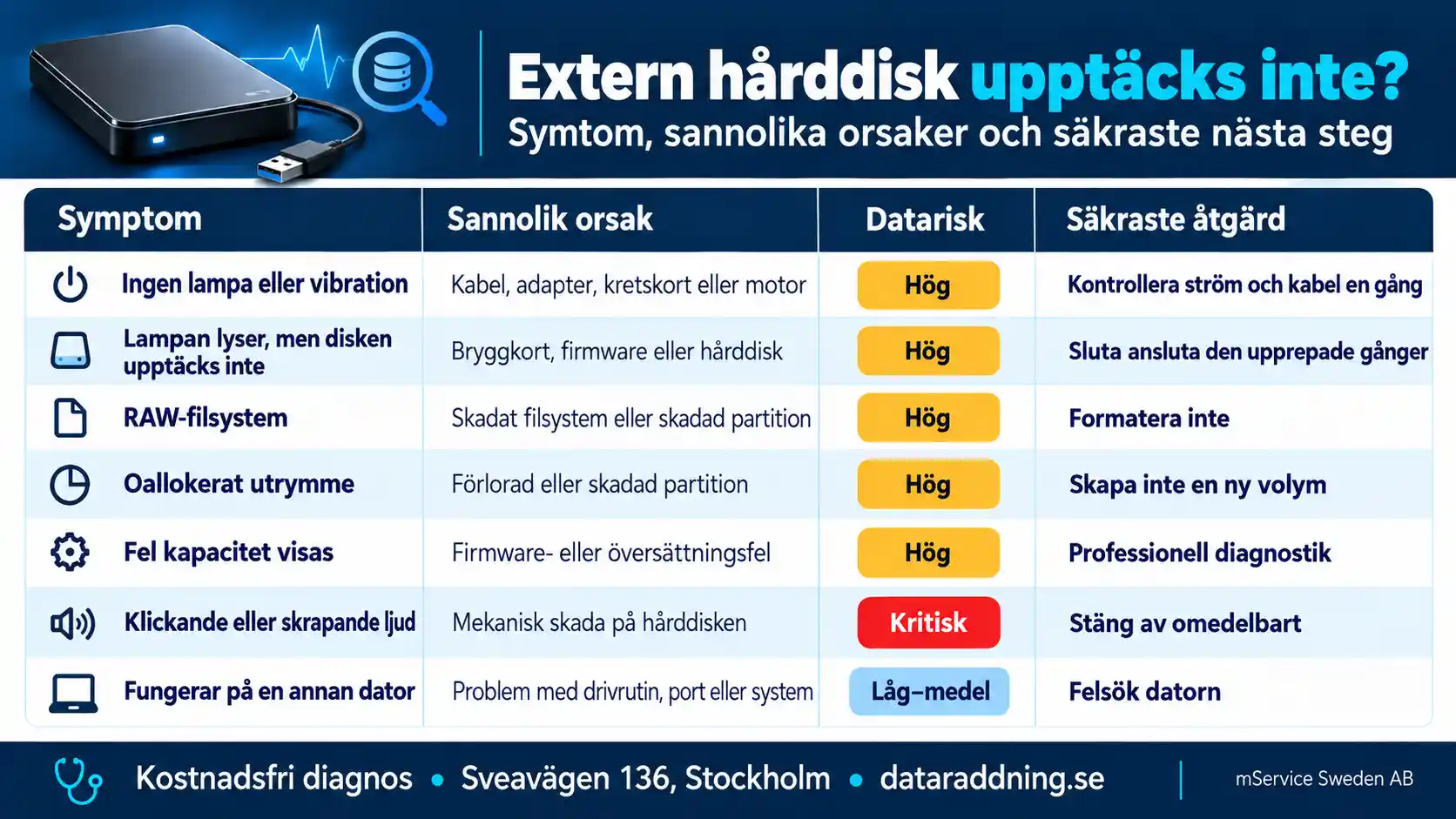
Problem med att upptäcka en extern hårddisk – en översikt
Hur fixar jag en extern hårddisk som inte upptäcks?
Börja med de säkraste kontrollerna. Sluta så fort disken visar tecken på fysiskt fel.
Kontrollera USB-anslutningen
Koppla bort disken och kontrollera kabeln och kontakterna efter böjningar, glapp eller synliga skador. Testa med en reservkabel som du vet är kompatibel.
Kabelfel är särskilt vanliga hos bärbara diskar som ofta ansluts och kopplas bort.
Prova en annan USB-port
Anslut den externa hårddisken direkt till en annan USB-port på datorn. Undvik USB-hubbar utan egen strömförsörjning under testet.
En stationär dator kan ge stabilare ström via portarna på baksidan, direkt på moderkortet, än via portarna på frontpanelen.
Kontrollera strömadaptern
Externa hårddiskar för skrivbordet kräver ofta en separat strömadapter. Kontrollera att adaptern har rätt spänning, strömstyrka och kontakt.
Testa inte en slumpmässig adapter bara för att kontakten passar. Fel strömförsörjning kan skada höljet eller diskens elektronik.
Testa en annan dator
Ett kontrollerat test på en annan dator kan hjälpa till att skilja ett problem i datorn från ett problem i disken.
Om disken upptäcks på en annan dator tyder det på:
- Problem med USB-drivrutinen
- Problem i operativsystemet
- Trasig ursprunglig port
- Energisparinställning
- Kompatibilitet med filsystemet
Om ingen dator upptäcker disken är problemet mer sannolikt ett fel i höljet, elektroniken, firmware eller själva disken.
Western Digital rekommenderar också att du provar en annan USB-port och en annan dator, eftersom en port kanske inte ger tillräckligt med ström till disken.
Hur får man en extern hårddisk att upptäckas?
Kontrollera sedan om datorn kan se den fysiska enheten även om Utforskaren eller Finder inte kan visa dess filer.
Kontrollera Diskhantering i Windows
Tryck på Windows + X och välj Diskhantering.
Leta efter den externa disken utifrån dess kapacitet. Den kan visas som:
- Felfri partition utan enhetsbeteckning
- Disk i frånkopplat läge (offline)
- RAW-partition
- Ej allokerat utrymme
- Okänd disk
- Inte initierad
- Felaktig kapacitet
En saknad enhetsbeteckning kan hindra en annars felfri partition från att visas i Utforskaren. Att tilldela en ny bokstav kan lösa just det problemet.
Initiera, formatera eller skapa dock inte en ny volym om disken innehåller filer som du behöver.
Kontrollera Enhetshanteraren i Windows
Öppna Enhetshanteraren och expandera:
- Diskenheter
- USB-styrenheter
- Bärbara enheter
Om disken syns i Enhetshanteraren men inte i Diskhantering kan det tyda på ett problem med drivrutinen, höljet, firmware eller kommunikationen.
Kontrollera Skivverktyg i macOS
Öppna Skivverktyg och välj Visa > Visa alla enheter.
Den externa disken kan visas som en fysisk enhet utan monterad volym. Välj inte Radera om du behöver den befintliga datan.
Kontrollera Systeminformation i macOS
Öppna Systeminformation och granska USB-avsnittet. Om höljet syns under USB men den fysiska disken inte visas korrekt i Skivverktyg kanske datorn bara upptäcker USB-gränssnittet.
Den här skillnaden dyker ofta upp i forumfall: USB-bryggan syns, men den interna lagringsenheten är fortfarande oåtkomlig.
Vad betyder det om disken syns i Diskhantering men inte i Utforskaren?
Det betyder oftast att Windows kan upptäcka den fysiska lagringsenheten men inte kan montera en åtkomlig volym.
Möjliga orsaker är:
- Saknad enhetsbeteckning
- Disken är offline
- Skadad partition
- RAW-filsystem
- Filsystem som inte stöds
- Skadad partitionstabell
- Krypterad volym
- Fel i filsystemet
Du kan säkert åtgärda en saknad enhetsbeteckning när partitionen i övrigt är felfri. Statusen RAW, ej allokerad eller inte initierad kräver större försiktighet.
Utgå inte från att ”ej allokerad” betyder tom. Det kan finnas värdefull data bakom en skadad partitionsstruktur.
Vad betyder ”Du måste formatera disken”?
Windows visar det här meddelandet när systemet upptäcker lagringsenheten men inte kan läsa dess filsystem.
Möjliga orsaker är:
- Skadat filsystem
- Mac- eller Linux-format som inte stöds
- Skadad partition
- Avbruten filöverföring
- Osäker frånkoppling
- Begynnande dåliga sektorer
- Kryptering
- Fysiskt diskfel
Formatering skapar ett nytt filsystem. Den reparerar inte den ursprungliga datastrukturen och återställer inte befintliga filer.
Om filerna är viktiga, välj Avbryt.
Varför visas min externa hårddisk som RAW?
En RAW-disk har inget filsystem som Windows för närvarande kan känna igen. Det ursprungliga filsystemet kan vara skadat, saknas eller vara oåtkomligt.
Vanliga orsaker är:
- Osäker borttagning
- Strömavbrott
- Skadade sektorer
- Skadad partition
- Skadlig kod
- Trasigt hölje
- Mekanisk instabilitet
Kör inte CHKDSK automatiskt på en RAW-disk som innehåller viktiga data. CHKDSK är ett reparationsverktyg, inte ett verktyg för dataräddning, och det kan ändra filsystemets struktur.
Varför visas min externa hårddisk som ej allokerad?
Statusen ej allokerad betyder att Windows inte kan identifiera en användbar partition i det området av disken.
Det kan bero på:
- Raderad partition
- Skadad partitionstabell
- Oavsiktlig formatering
- Fel vid partitionering
- Dåliga sektorer
- Firmwareproblem
- Fysiskt diskfel
Skapa inte en ny volym om du behöver de tidigare filerna. En ny volym skriver ny strukturinformation till disken och kan skriva över metadata som annars hade gått att rädda.
Varför upptäcks min externa hårddisk men går inte att öppna?
En disk kan synas i Utforskaren eller Finder men frysa, visa ett felmeddelande eller vägra öppnas.
Möjliga orsaker är:
- Skadat filsystem
- Skadade sektorer
- Behörighetsproblem
- Kryptering
- Instabil USB-anslutning
- Läs-/skrivhuvuden som håller på att gå sönder
- Instabil firmware
- Allvarliga skador i katalogstrukturen
Upprepade försök att öppna en instabil disk kan tvinga den att fortsätta läsa skadade områden.
Om disken får datorn att frysa, kopplas bort vid åtkomst eller tar flera minuter att visa en mapp – sluta använda den som vanligt. Det kan vara tecken på fysisk försämring.
Varför kopplas min externa hårddisk bort hela tiden?
Upprepade frånkopplingar kan bero på anslutningen, höljet eller den interna disken.
Vanliga orsaker är:
- Lös USB-kabel
- Skadad kontakt
- Otillräcklig ström
- USB-energisparläge
- Överhettning
- Trasigt kort i höljet
- Instabil hårddisk
- Dåliga sektorer
- Elektroniskt fel
En kompatibel kabel och en USB-port direkt på datorn är rimliga tester. Att byta kablar i all oändlighet och starta om gång på gång ger ingen diagnos.
Vad gör man om den externa hårddisken klickar eller piper?
Klickande, malande eller upprepat pipande förändrar situationen helt. Dessa ljud kan tyda på fysisk skada snarare än ett enkelt konfigurationsproblem i Windows.
Möjliga mekaniska problem är:
- Fel på läs-/skrivhuvudet
- Blockerad motor
- Skadade skivor
- Stötskada
- Fel i styrningen av huvudena
- Otillräcklig startström
Kör inte dataräddningsprogram på en klickande disk. Programvara kan inte reparera skadade inre komponenter.
Om ljudet började efter att disken föll, koppla bort den omedelbart. Om den fortsätter att köras kan skadade huvuden repa skivytan.
Vad gör man om den externa hårddisken har tappats?
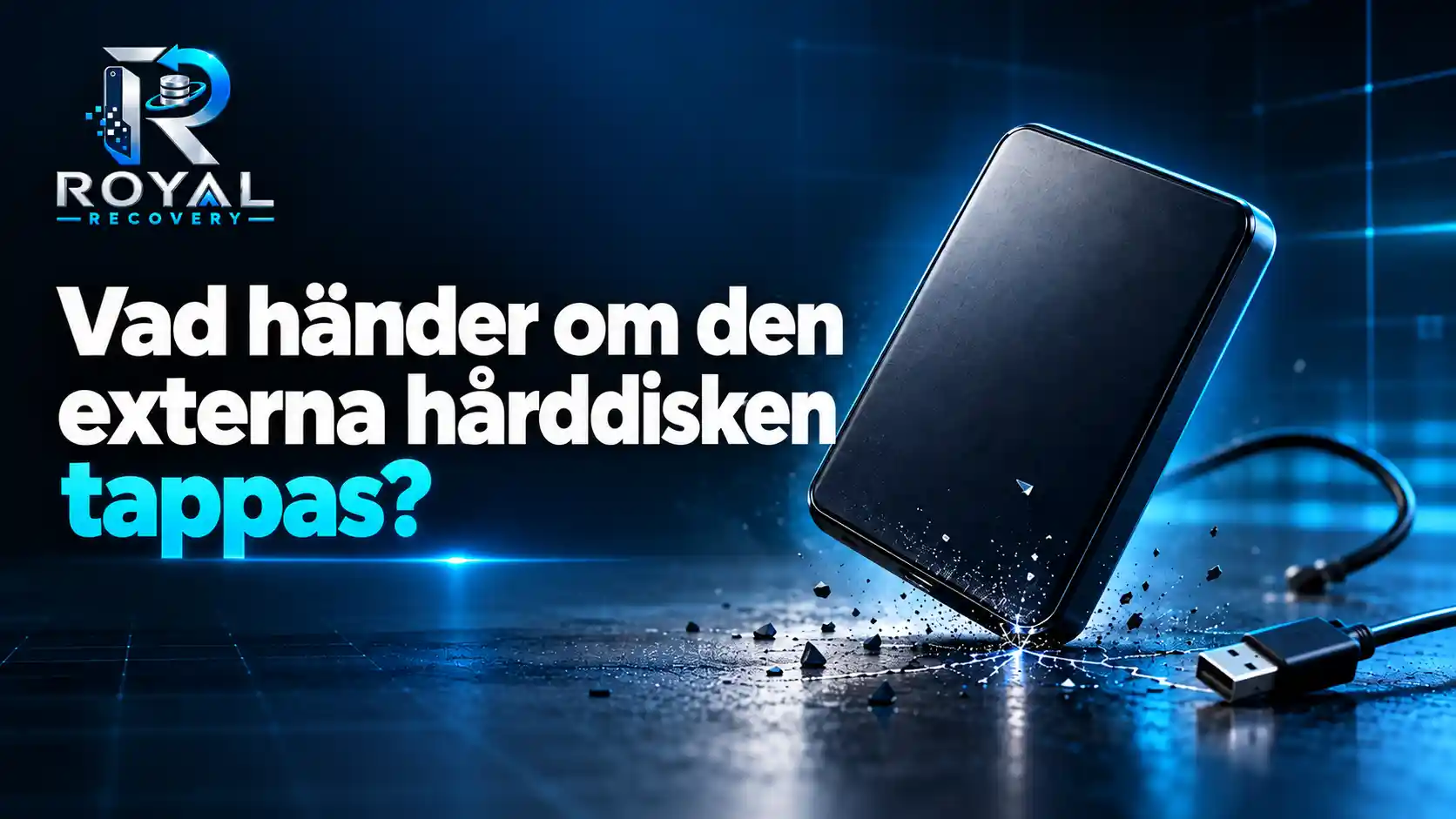
En disk som har tappats kan fungera en kort stund innan den blir långsam, börjar låta eller inte upptäcks alls.
En stötskada kan påverka:
- Läs-/skrivhuvuden
- Spindelmotorn
- Skivornas inriktning
- USB-kontakten
- Det externa höljet
- Kretskortet
Anslut inte en tappad disk bara för att ”se om den fortfarande fungerar” när filerna är värdefulla. Den första omstarten kan orsaka mer skada än själva fallet.
Vad gör man om den externa hårddisken har vatten- eller vätskeskador?
Anslut inte en blöt extern hårddisk till ström.
Vätska kan skada USB-gränssnittet, kretskortet och de inre komponenterna. Även när utsidan ser torr ut kan fukt och rester finnas kvar inuti höljet.
Rekommenderade försiktighetsåtgärder är:
- Koppla omedelbart bort strömmen
- Använd inte hårtork
- Lägg den inte på ett element
- Lägg den inte i ris
- Öppna inte höljet
- Låt en specialist bedöma skadan
Låt enheten vara i sitt nuvarande skick och boka en undersökning så snart som möjligt.
Kan ett trasigt externt hölje orsaka problem med att upptäcka disken?
Ja. En extern hårddisk består av både den interna lagringsenheten och ett USB-gränssnitt. Den interna disken kan fortfarande fungera medan höljet, kontakten eller USB-bryggkortet har gått sönder.
Möjliga problem med höljet är:
- Skadad USB-port
- Trasigt bryggkort
- Trasig lödfog
- Fel på strömadaptern
- Skadad intern kabel
- Överhettad elektronisk komponent
Att ta ut den interna disken är inte alltid en säker gör-det-själv-lösning. Vissa externa diskar har USB direkt på diskens kretskort, hårdvarukryptering eller modellspecifik elektronik. mService pekar ut trasiga kablar, bryggkort, kretskort och firmware som möjliga orsaker till att en extern disk inte upptäcks.
Behöver du professionell reparation av en extern hårddisk?
Om din externa hårddisk inte upptäcks på grund av en skadad USB-kontakt, ett trasigt hölje, ett fel på kretskortet eller ett annat hårdvaruproblem kan en professionell diagnos hjälpa till att hitta orsaken. Undvik att öppna disken eller byta elektroniska komponenter utan ordentliga tester, särskilt om den innehåller viktiga data.
Läs mer om vår tjänst [Reparation av extern hårddisk] för att hitta rätt lösning för din enhet.
Går det att rädda data från en extern hårddisk som inte upptäcks?
Ja, dataräddning kan fortfarande vara möjlig även när disken inte syns i Utforskaren, Diskhantering, Skivverktyg eller BIOS.
Metoden för dataräddning beror på orsaken till felet.
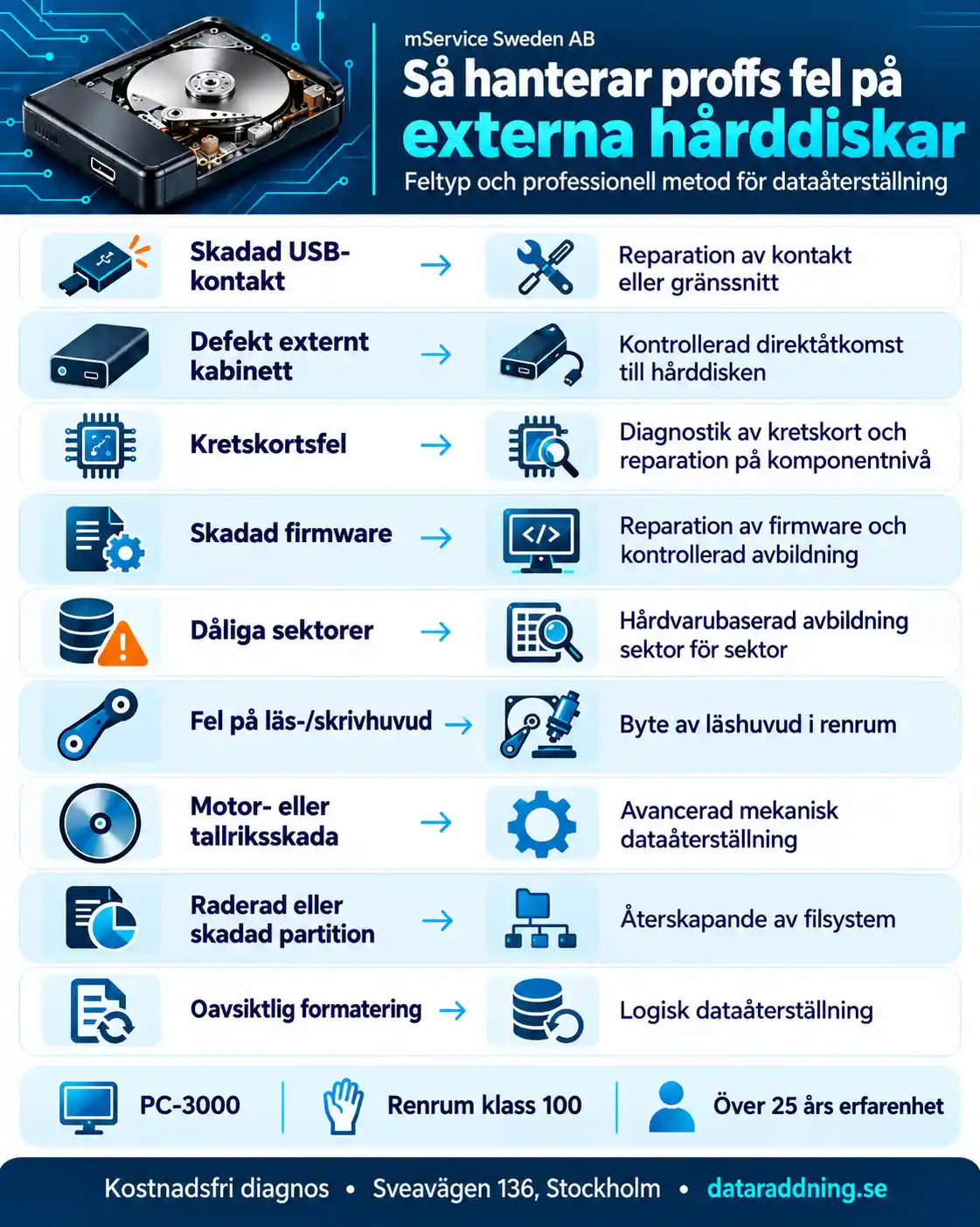
Återställningsprogram kräver stabil åtkomst till disken. Om operativsystemet inte kan upptäcka den fysiska enheten med rätt kapacitet kan vanliga program inte skanna den.
Råd på forum leder ofta till samma slutsats: när en extern disk saknas i Diskhantering eller Skivverktyg, eller visar fel kapacitet, ligger fallet i regel utanför vad vanliga gör-det-själv-program klarar.
Vad ska du aldrig göra med en extern hårddisk som inte upptäcks?
Fel åtgärd kan skriva över data eller förvärra fysiska skador.
Undvik följande:
- Initiering av disken
- Att skapa en ny volym
- Formatering av disken
- Upprepade CHKDSK-försök
- Upprepade omstarter
- Långa ytskanningar
- Att ta isär disken
- Att lägga disken i frysen
- Att knacka på disken
- Att byta kretskort på måfå
- Dataräddning till samma disk
- Installation av operativsystem
”Initiera” låter ofarligt. Det är inte ett neutralt steg för att upptäcka disken. Det skriver ny diskinformation och bör inte användas när disken innehåller data som du behöver.
Hur felsöker man en extern disk som inte upptäcks på ett säkert sätt?
Den säkra felsökningen är kort:
- Testa en kompatibel USB-kabel.
- Testa en USB-port direkt på datorn.
- Kontrollera att strömadaptern är rätt.
- Kontrollera Diskhantering eller Skivverktyg.
- Testa en annan dator.
- Sluta om du hör ovanliga ljud, datorn fryser eller disken fortfarande inte upptäcks.
Syftet med dessa kontroller är att utesluta ett enkelt anslutningsproblem – inte att hålla en trasig disk igång tills den till slut försvinner för gott.
När bör du kontakta en specialist på dataräddning från externa hårddiskar i Stockholm?
En professionell diagnos är lämplig vid:
- Disken upptäcks inte på flera datorer
- Disken saknas i Diskhantering
- Disken saknas i Skivverktyg
- Felaktig rapporterad kapacitet
- Klickande eller malande ljud
- Upprepade frånkopplingar
- Fall- eller stötskador
- Brand- eller vätskeskador
- RAW- eller oåtkomlig partition
- Viktiga personliga filer
- Viktiga företagsdata
- Tidigare misslyckade räddningsförsök
Datans värde bör styra beslutet. Filmer eller spel som går att ersätta motiverar kanske inte dataräddning i laboratorium. Familjefoton, kundregister, bokföringsfiler och originalt kreativt arbete är en annan sak.
Dataräddning från externa hårddiskar i Stockholm och i hela Sverige
En extern hårddisk som inte upptäcks kan ha ett enkelt kabelproblem, men den kan också ha trasig elektronik, skadad firmware, instabila läs-/skrivhuvuden eller allvarliga mekaniska skador. Att gissa blir dyrt när varje misslyckat försök minskar chansen att rädda datan.
Med mer än 25 års erfarenhet, PC-3000-teknik och renrum av klass 100 erbjuder mService Sweden AB professionell dataräddning från externa hårddiskar som inte upptäcks, har tappats, har formaterats, har blivit blöta eller är fysiskt skadade – i Stockholm och i hela Sverige.
Om din externa HDD eller SSD inte längre syns, kopplas bort upprepade gånger eller låter ovanligt – sluta använda den och kontakta oss. Vi undersöker enheten, fastställer den verkliga orsaken till felet och väljer den säkraste metoden för att rädda dina filer.
Vanliga frågor om externa hårddiskar som inte upptäcks
Dessa frågor speglar vanliga funderingar från användare på Reddit och tekniska supportforum, bland annat om saknade enhetsbeteckningar, RAW-partitioner, diskar som får ström men inte upptäcks och osäkerhet kring formatering.
Hur fixar jag en extern hårddisk som inte upptäcks?
Börja med en kompatibel kabel, en annan USB-port och rätt strömadapter. Kontrollera sedan Diskhantering i Windows eller Skivverktyg i macOS.
Om disken klickar, fryser, rapporterar fel kapacitet eller inte upptäcks alls – sluta felsöka och begär en professionell diagnos.
Hur åtgärdar jag ”Ingen hårddisk hittades”?
Ta först reda på om meddelandet gäller en intern systemdisk eller en extern disk. För en extern disk, kontrollera kabeln, strömförsörjningen, USB-porten och operativsystemets diskverktyg. Om disken fortfarande saknas efter dessa kontroller kan det tyda på ett elektroniskt, firmwarerelaterat eller mekaniskt fel.
Hur får jag en extern hårddisk att upptäckas?
En felfri disk kanske bara behöver en annan USB-port, en kompatibel kabel eller en annan enhetsbeteckning. Du kan inte på ett säkert sätt få en fysiskt trasig disk att upptäckas via en inställning i Windows. Den kan kräva hårdvarureparation eller arbete i ett kontrollerat laboratorium.
Varför syns inte min externa hårddisk på datorn?
Vanliga orsaker är en saknad enhetsbeteckning, en skadad kabel, otillräcklig ström, problem med USB-drivrutinen, en skadad partition, ett trasigt hölje eller ett internt diskfel. Om disken upptäcks på en annan dator ligger problemet oftast i den ursprungliga datorn.
Varför tänds lampan på min externa hårddisk men inget händer?
Lampan bekräftar att åtminstone en del av enheten får ström. USB-bryggan, firmware, kretskortet, motorn eller den interna hårddisken kan ändå vara oförmögna att kommunicera med datorn.
Varför syns min disk i Enhetshanteraren men inte i Utforskaren?
Windows kan upptäcka hårdvaran men inte hitta en volym som går att montera. Disken kan sakna enhetsbeteckning, använda ett filsystem som inte stöds, ha en skadad partition eller visas som RAW.
En saknad bokstav är ofta enkel att åtgärda. Statusen RAW eller ej allokerad kräver försiktighet.
Ska jag initiera en extern hårddisk som innehåller filer?
Nej. Initiering skriver ny diskinformation och kan försvåra dataräddningen. Den passar för en helt ny och tom disk – inte för en gammal disk som plötsligt har blivit oåtkomlig.
Ska jag formatera en extern hårddisk som Windows inte kan läsa?
Inte om du behöver de befintliga filerna. Formatering skapar ett nytt filsystem och återställer inte den ursprungliga datan.
Kan CHKDSK laga en extern hårddisk som inte upptäcks?
Nej. CHKDSK kräver åtkomst till en igenkänd volym. Det kan inte reparera trasig elektronik, firmware eller mekaniska komponenter. På en instabil disk kan det också ändra filsystemets information och utsätta disken för ännu mer belastning.
Varför visas min externa hårddisk som RAW?
Filsystemet kan vara skadat, sakna stöd eller vara oläsbart på grund av skadade sektorer. Formatera inte disken om du behöver innehållet.
Varför visar disken noll byte eller fel kapacitet?
Felaktig kapacitet kan tyda på problem med firmware, styrenheten eller översättningen. Att tilldela en enhetsbeteckning eller formatera disken löser oftast inte detta.
Kan jag rädda data om den externa hårddisken inte upptäcks?
Möjligen. Professionell dataräddning kan hantera skadade kontakter, trasiga kretskort, skadad firmware, dåliga sektorer och mekaniska fel. Chansen till lyckad dataräddning beror på skadan och eventuella tidigare försök.
Kan jag ta ut disken ur dess hölje?
Det är inte säkert i alla fall. Vissa externa diskar har integrerad USB-elektronik, hårdvarukryptering eller modellspecifika bryggkort. Att öppna höljet kan också upphäva garantin eller orsaka ytterligare skador.
Varför fungerar min externa hårddisk på en dator men inte på en annan?
Den ursprungliga datorn kan ha problem med USB-drivrutinen, porten, energisparinställningarna eller kompatibiliteten med filsystemet. Kopiera viktiga filer medan disken fortfarande är åtkomlig och felsök sedan den berörda datorn separat.
Varför ansluts och kopplas min externa hårddisk bort hela tiden?
Vanliga orsaker är en instabil kabel, otillräcklig ström, en skadad USB-kontakt, överhettning, ett trasigt hölje eller en instabil intern disk. Upprepade frånkopplingar under filöverföringar är ett varningstecken.
Går det att rädda data från en klickande extern hårddisk?
Dataräddning kan vara möjlig, men klickande tyder oftast på ett fysiskt fel. Stäng av disken och undvik programskanningar och upprepade anslutningar.
Kan en död extern hårddisk repareras och användas igen?
Vissa komponenter kan repareras tillfälligt, men en disk som har drabbats av allvarliga elektroniska eller mekaniska fel bör inte återgå till normal användning för lagring. Det huvudsakliga syftet med reparationen är säker dataräddning.